
Dans cet article, nous allons installer un hyperviseur de type 1, en l’occurrence ESXi, sur un hyperviseur de type 2, dans notre cas VMware Workstation Pro. Découvrons ensemble les étapes pour déployer ESXi sur VMware Workstation Pro.
I. Minimum requis
Vous devez disposer d’une machine ayant le minimum suivant :
- Processeur : Au moins un processeur x86 64 bits avec deux cœurs ou plus. VMware ESXi 7.0 et ultérieur nécessitent un processeur prenant en charge l’architecture 64 bits d’Intel (Intel VT-x ou AMD-V).
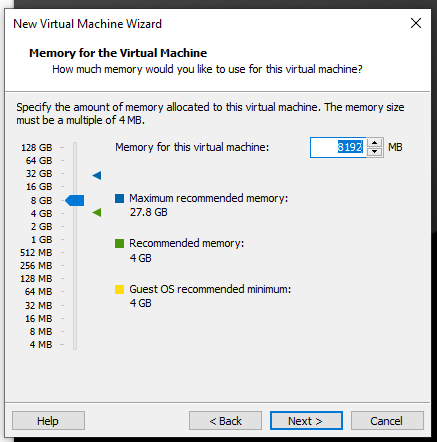
- Mémoire : Au moins 8 Go de RAM sont recommandés, mais le minimum requis est de 4 Go. Plus vous avez de mémoire, meilleures seront les performances.
- Stockage : VMware ESXi nécessite au moins un disque installé. La taille minimale du disque est de 8 Go, mais il est recommandé d’avoir au moins 32 Go d’espace de stockage disponible.
II. Création de la VM Vmware Esxi
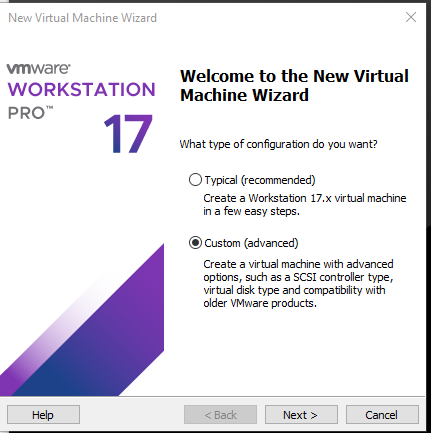
Sur Vmware Workstation pro, cliquez sur FILE puis NEW VIRTUAL MACHINE… puis CUSTOM puis cliquez sur NEXT
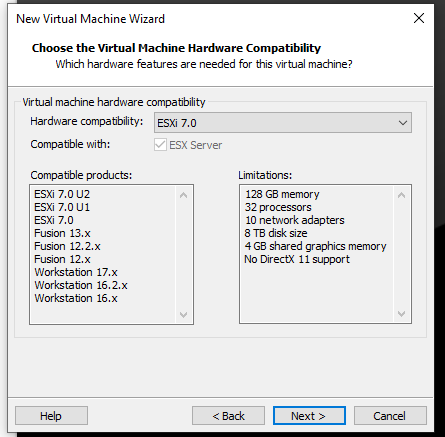
Dans Hardware Comptatibility, choisir ESXI 7.0 puis Next
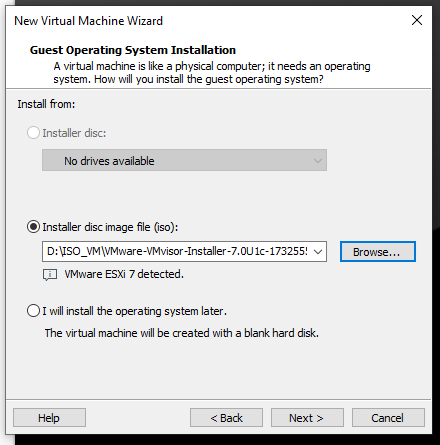
Ici, nous allons cliquez sur Browse… puis allez recuperer l’iso Vmware ESXI 7.0
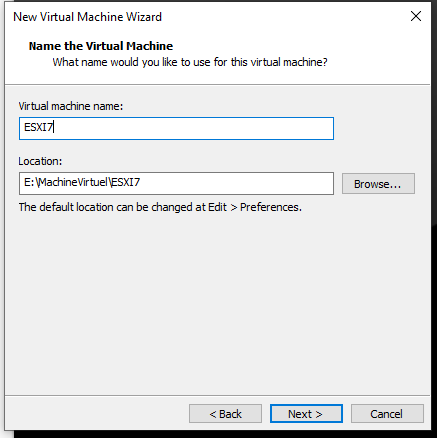
Nommer votre VM
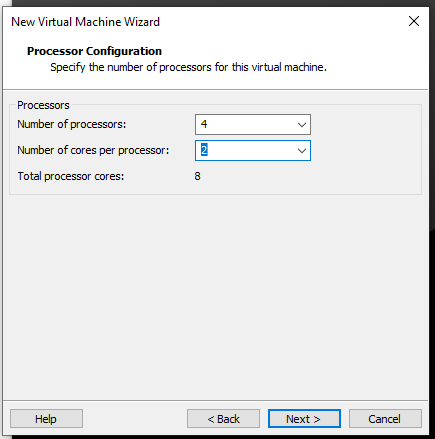
Mettre le nombre de cœur dont vous souhaitez
Saisir le nombre de RAM
Pour la carte réseau, nous allons pour le moment choisir NAT
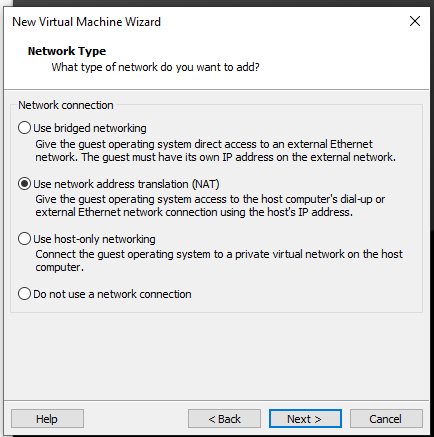
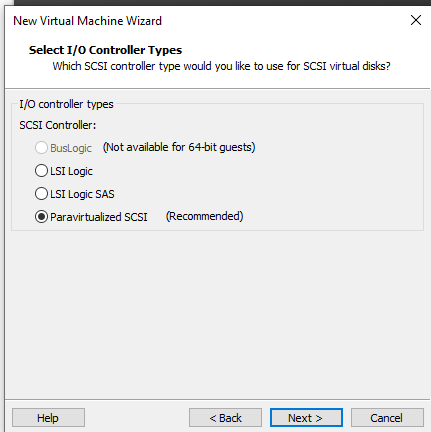
Laissez par défaut
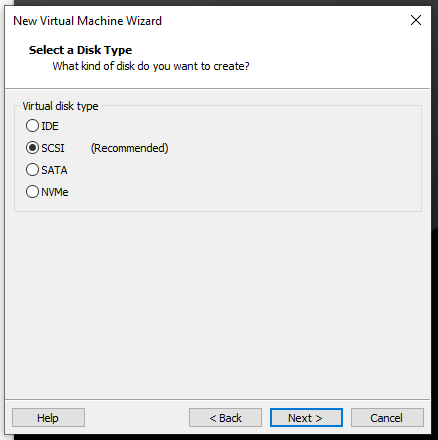
Sélectionnez SCSI puis Next
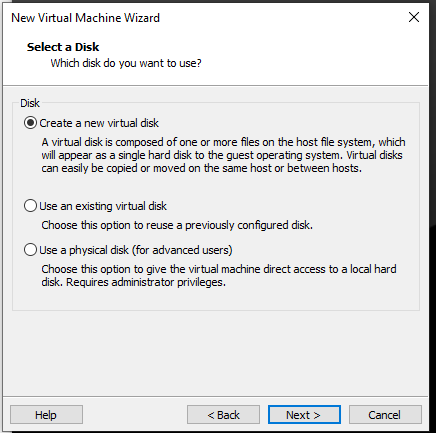
Sélectionnez Create a new virtual disk puis Next
Mettre minimum 32 Giga de disque dur
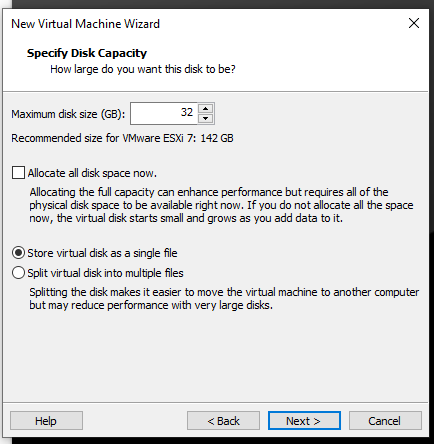
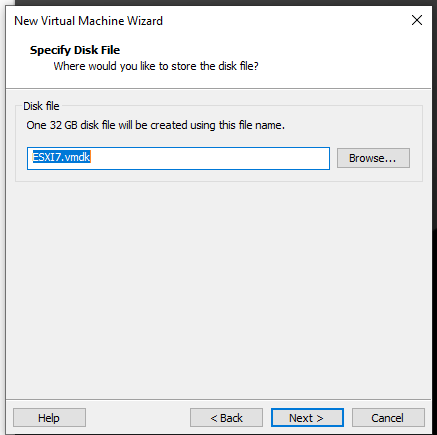
Laissez par défaut puis cliquez sur Next
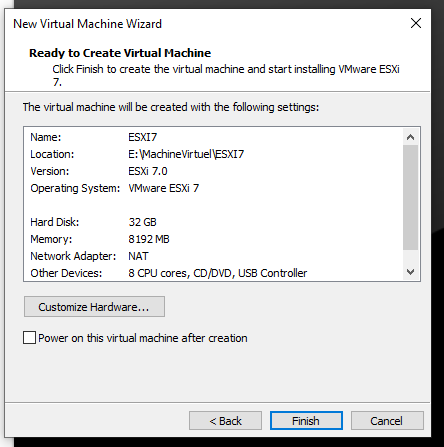
Confirmation de la configuration
III. Installation de Vmware ESXI 7.0
Une fois la VM crée, il vous suffira de la lancée
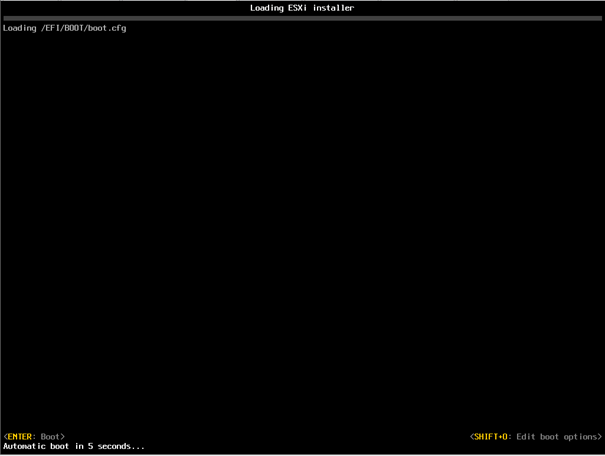
Appuyez sur la touche Entrée de votre clavier
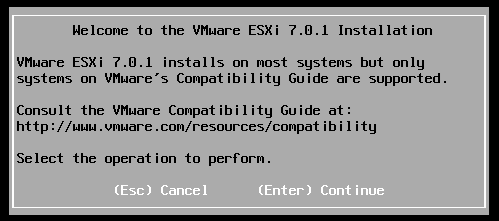
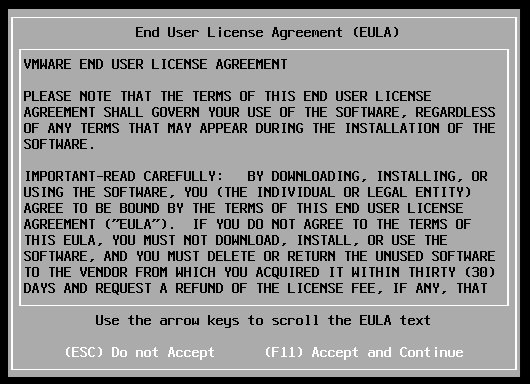
Acceptez les conditions
Choisir le disque, puis Entrée, le disque sera par la suite totalement formaté

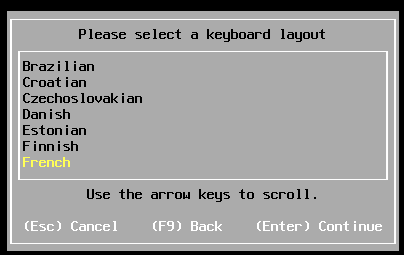
Pour la langue du clavier, choisissez French
Saisir un mot de passe
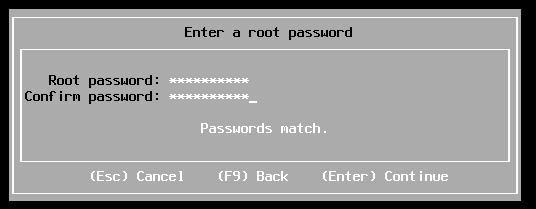
Puis F11, pour lancer l’installation
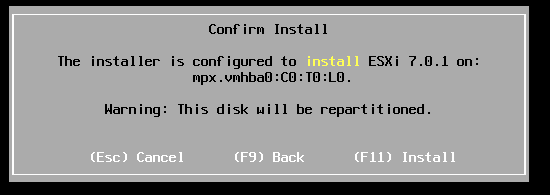
Sélectionnez le premier chois, puis Entrée
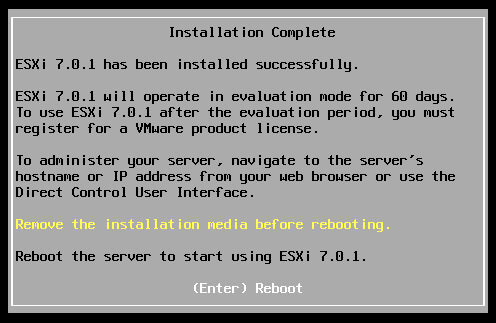
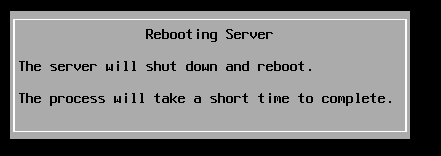
Le redémarrage est lancé
Une fois le redémarrage fait, nous nous retrouvons sur cette page qui nous indique que notre hyperviseur a pour IP 10.10.1.107
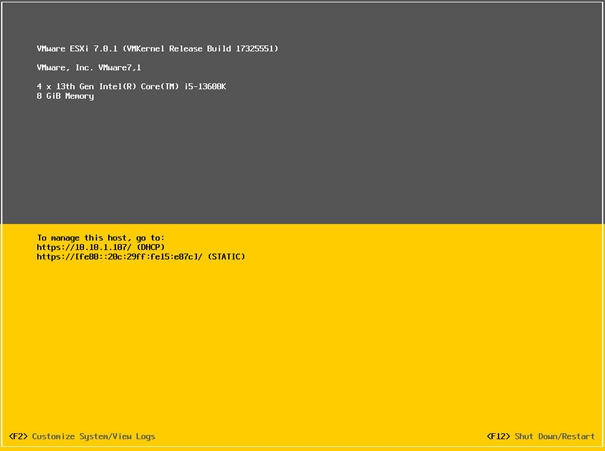
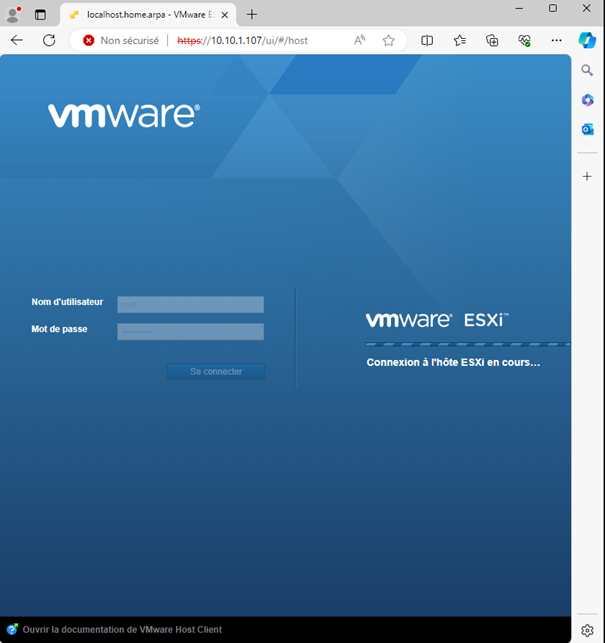
Plus qu’a ouvrir un navigateur web qui se trouve sur une machine qui est sur le même réseau et a nous authentifier