
I. Présentation d’OWNCLOUD
OwnCloud : la solution de stockage et de partage de fichiers open source pour tous, des particuliers aux grandes entreprises.
OwnCloud offre une alternative sécurisée et flexible aux services de cloud public comme Dropbox. Son installation sur des serveurs locaux assure le contrôle total des données, conformément aux politiques de sécurité de l’entreprise.
Techniquement, OwnCloud peut être installé sur la plupart des distributions Linux, avec une prise en charge multiplateforme grâce à OwnCloud Desktop Client.
Lancé en 2010 par Frank Karlitscheck, OwnCloud est devenu un choix populaire pour ceux qui recherchent une solution de stockage en ligne fiable et évolutive.
Les fonctionnalités d’OwnCloud incluent la synchronisation de fichiers, le stockage sécurisé avec chiffrement, la gestion des calendriers et des tâches, ainsi que l’édition de texte en ligne et la visualisation de documents.
II. Prérequis
Une machine virtuel ( ou physique ) DEBIAN.
III. Mise en place
- Mise à jour
Mettre à jour Debian via la commande :
apt update && apt upgrade -y 2. Installation d »Apache, MariaDB, et PHP
OwnCloud nécessite Apache, MariaDB et PHP soient installés sur votre serveur. Vous pouvez les installer tous en exécutant la commande suivante :
apt-get install apache2 mariadb-server php libapache2-mod-php php-mysql php-intl php-curl php-json php-gd php-xml php-mbstring php-zip -yUne fois que tous les paquets sont installés, démarrez et activez les services au démarrage en utilisant la commande suivante :
systemctl start apache2
systemctl start mariadb
systemctl enable apache2
systemctl enable mariadb
3. Création de la base de donnée Owncloud
Sécurisation de notre base de donnée :
mysql_secure_installationRépondre ainsi aux questions :
Enter current password for root (enter for none):
Set root password? [Y/n] Y
New password:
Re-enter new password:
Remove anonymous users? [Y/n] Y
Disallow root login remotely? [Y/n] Y
Remove test database and access to it? [Y/n] Y
Reload privilege tables now? [Y/n] Y
Connexion a la base de donnée Mysql :
mysql -u root -pEnsuite, exécutez les commandes ci-dessous pour créer la base de données OwnCloud et son utilisateur :
CREATE DATABASE ownclouddb;

GRANT ALL PRIVILEGES on  ownclouddb.*   to  admin_cloud@'localhost'  identified by
'password';

FLUSH PRIVILEGES;

QUIT
4. Téléchargement d’Owncloud
Récupérer les packages Owncloud via la commande :
wget https://download.owncloud.com/server/stable/owncloud-complete-latest.tar.bz2Décompresser le fichier :
tar -xjf owncloud-complete-latest.tar.bz2Déplacer Owncloud vers le dossier du serveur Web :
mv owncloud /var/www/html Changer le propriétaire ainsi que le groupe propriétaire du dossier owncloud en
www-data qui est l’utilisateur correspondant à apache2.
chown : change owner | – R : récursif :
chown -R www-data:www-data /var/www/html/owncloud Redémarrez apache2 :
systemctl restart apache2RDV sur le navigateur de la machine cliente qui est sur le même réseau et taper sur le navigateur l’url :
http://IP_de_OWNCLOUD/owncloud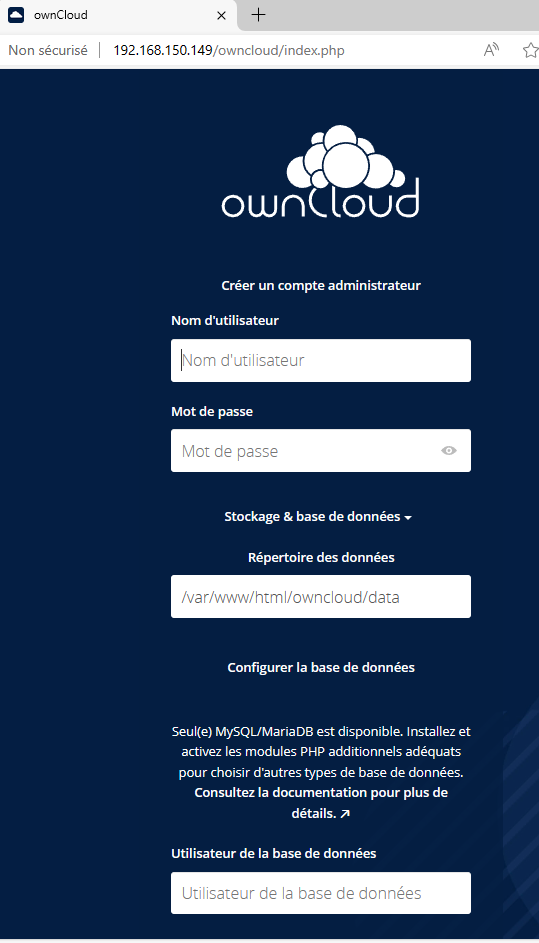
5. Configuration web
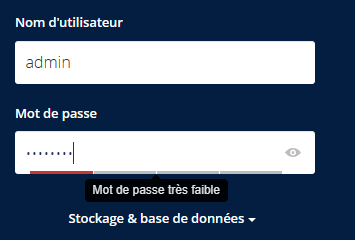
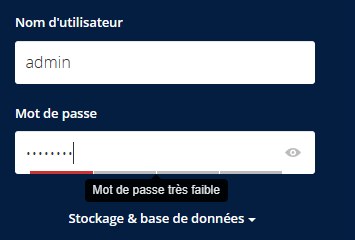
Création d’un compte compte administrateur :
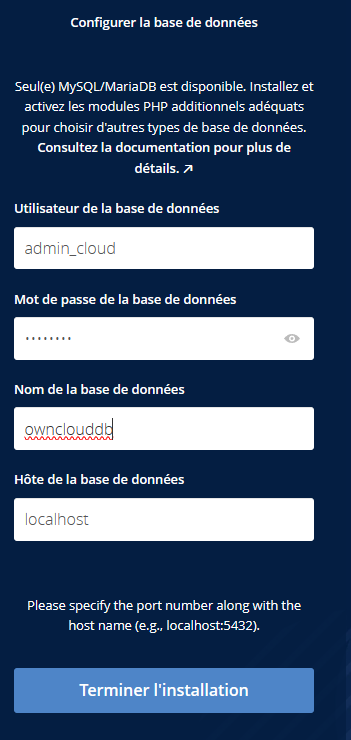
Connexion avec la base de donnée Owncloud puis Terminer :
Première installation :
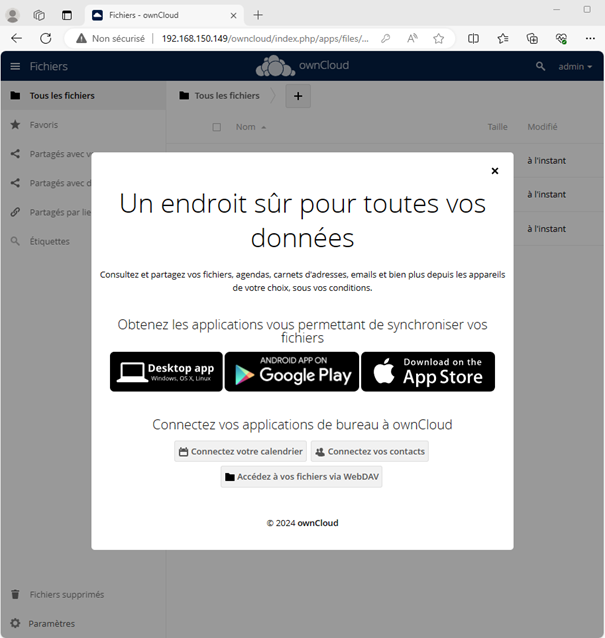
Installation terminée :