
Chez InfraTrend, nous nous soucions de la haute disponibilité, de la redondance et de la robustesse de nos infrastructures réseau. C’est pourquoi il est essentiel d’avoir plus d’un Contrôleur de Domaine (DC) dans notre environnement. L’utilisation d’un seul Contrôleur de Domaine présente un énorme risque. Si ce Contrôleur de Domaine unique venait à tomber en panne, cela pourrait entraîner des interruptions de service. Pour atténuer ce risque, il est crucial d’avoir un deuxième contrôleur de domaine.
Un second contrôleur de domaine non seulement assure la redondance, mais il contribue également à équilibrer la charge des services, réduisant ainsi le risque de défaillance des services critiques. Dans cet article, nous vous guiderons à travers le processus d’ajout d’un deuxième contrôleur de domaine à un domaine existant.
CREATION D’UN SECOND CONTROLEUR DE DOMAINE
Etape 1 : Préparez un serveur exécutant Windows Server (version 2012, 2016, 2019 ou ultérieure)
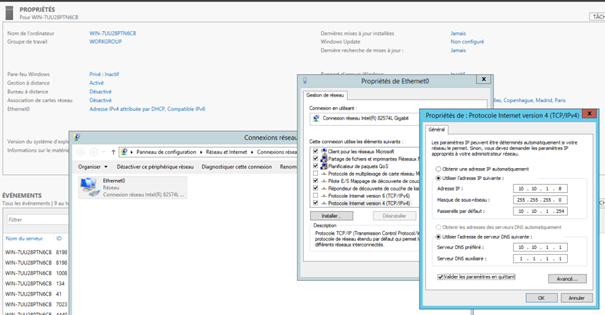
Etape 2 : Configurez une adresse IPV4 fixe ainsi que désactivez l’IPV6 en décochant IPV6
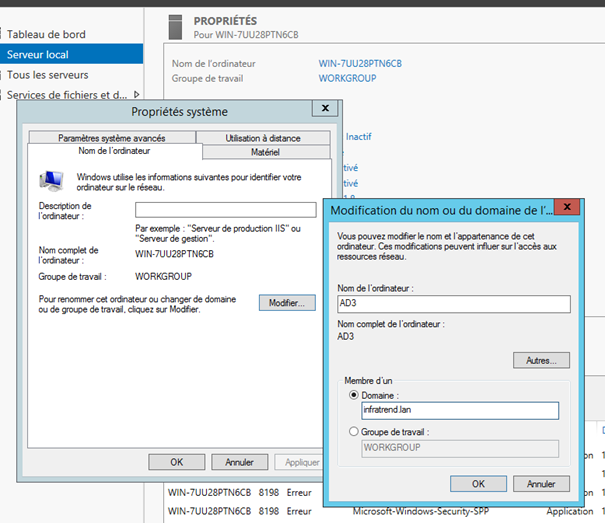
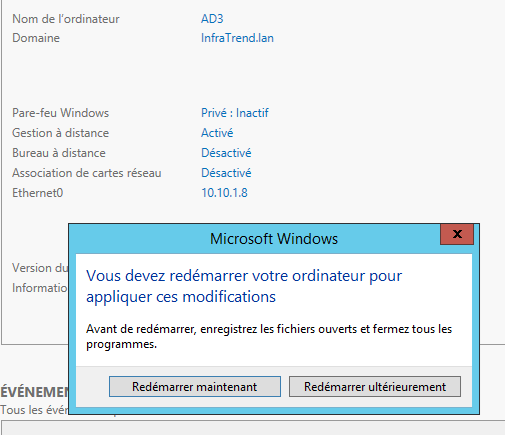
Etape 3 : Renommez le serveur et le intégrez-le au domaine actuel. Après cela, redémarrez le serveur
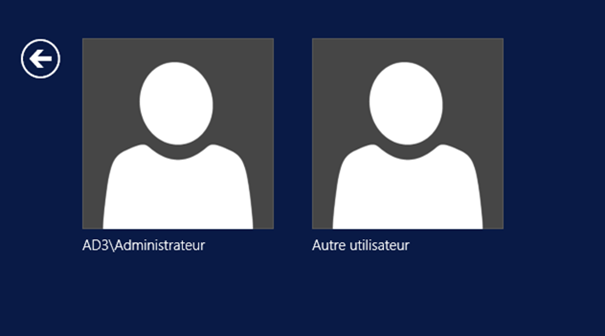
Etape 4 : Après le redémarrage, sélectionnez « Autre utilisateur » et connectez-vous avec les identifiants administrateur du domaine
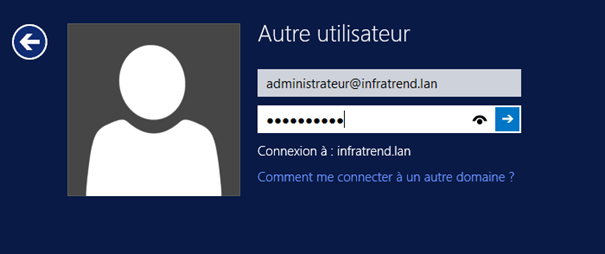
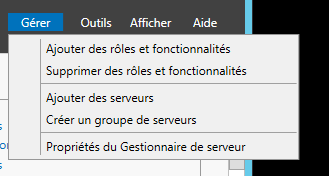
Etape 5 : Maintenant, nous allons commencer par ajouter les rôles. Dans le Gestionnaire de serveur, cliquez sur « Gérer », puis sélectionnez « Ajouter des rôles et fonctionnalités
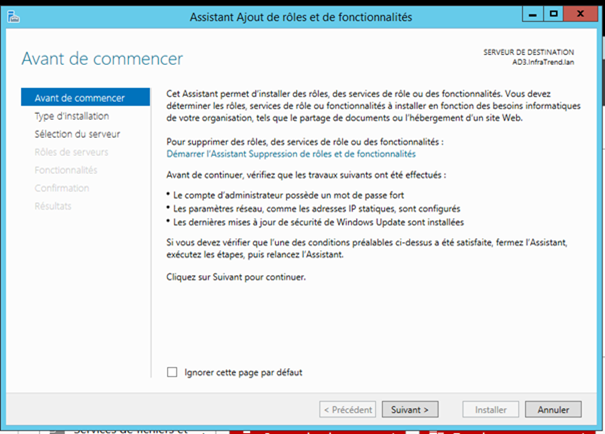
Etape 6 : Au cours de ces étapes, cliquez simplement sur « Suivant »
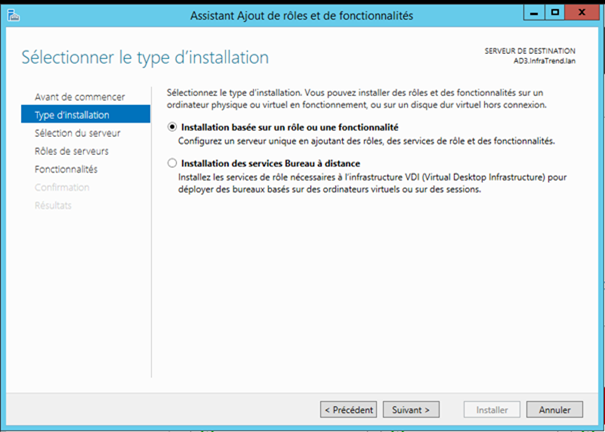
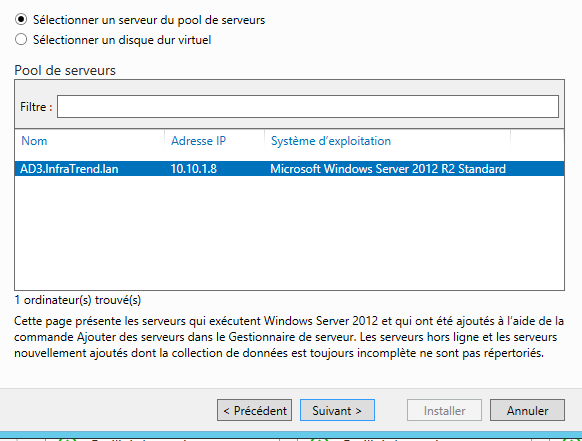
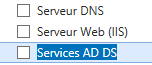
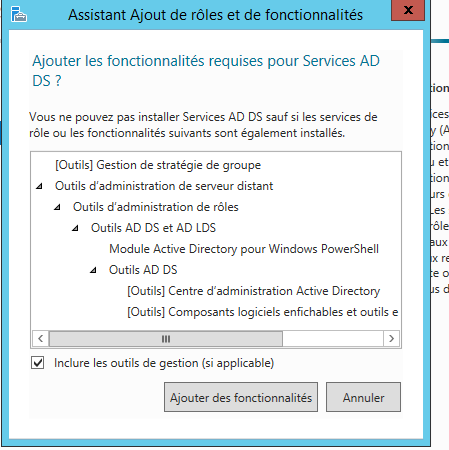
Etape 7 : Ici, cochez les rôles DNS et AD DS, puis cliquez sur « Ajouter des fonctionnalités »
Etape 8 : Cliquez sur « Installer », puis une fois l’installation terminée, cliquez sur « Fermer »
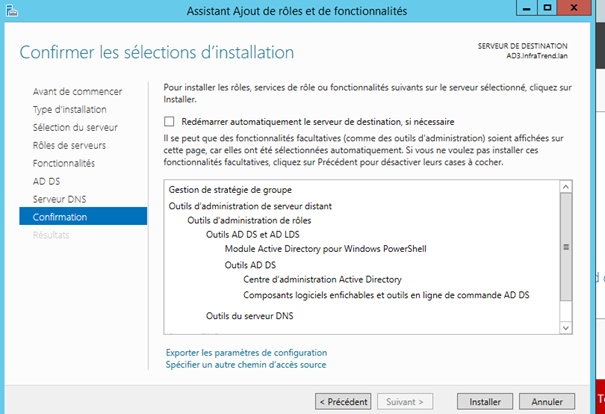
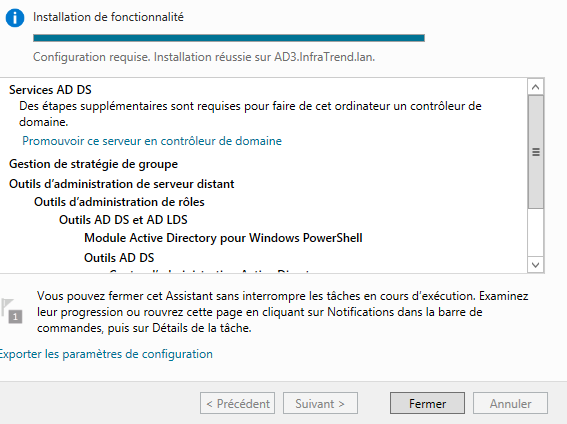
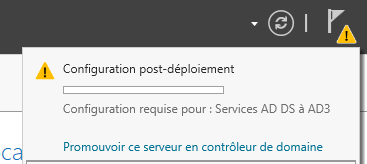
Etape 9 : Dans le Gestionnaire de serveur, cliquez sur le drapeau, puis sur « Promouvoir ce contrôleur de domaine »
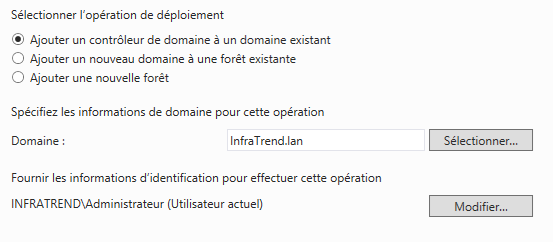
Etape 10 : Nous allons ajouter ce contrôleur de domaine à un domaine existant
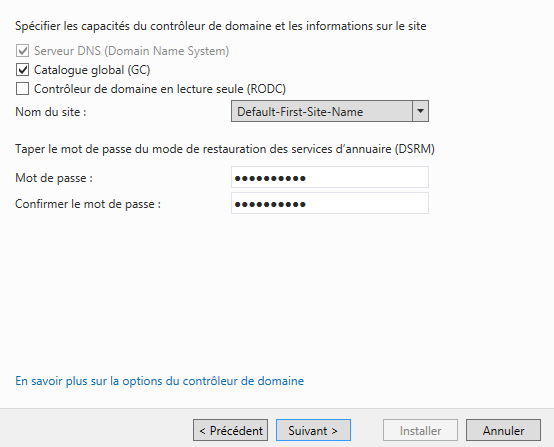
Etape 11 : Insérez ici votre mot de passe de restauration des services d’annuaire
Etape 12 : Sélectionnez la réplication depuis « tout contrôleur de domaine »
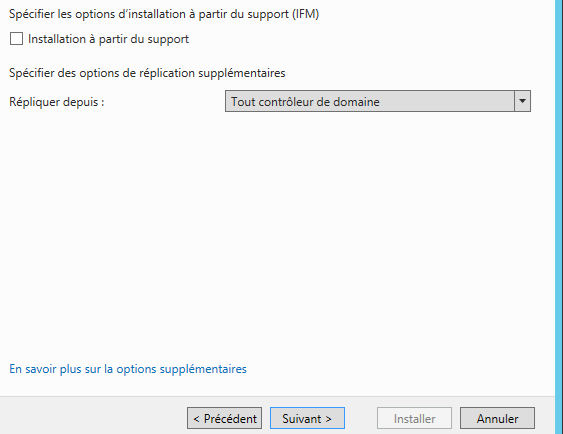
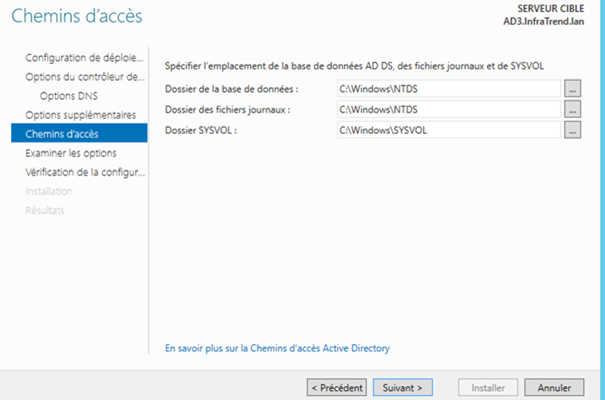
Etape 13 : Cliquez sur « suivant »
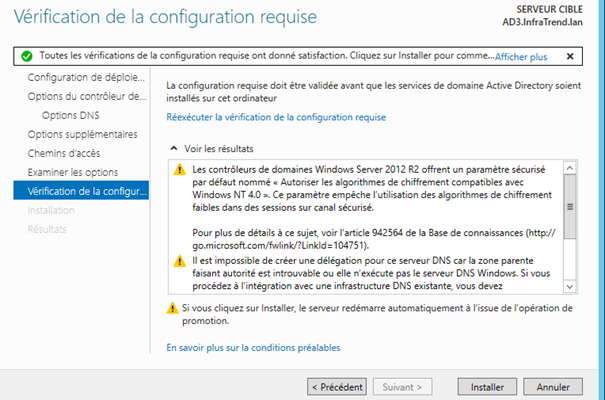
Etape 14 : Le serveur vérifie la configuration, nous sommes bons, nous pouvons cliquer sur « Installer », puis redémarrer la machine

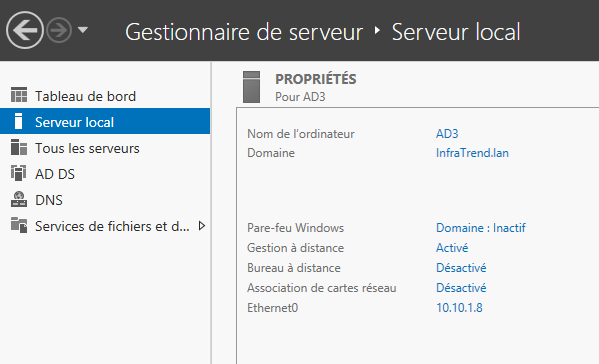
Etape 15 : Dans le gestionnaire de serveur, nous voyons les rôles installés
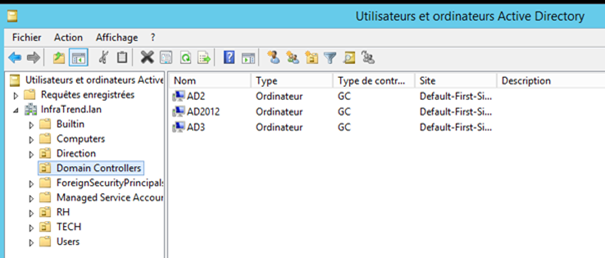
Dans « Utilisateurs et ordinateurs Active Directory », nous retrouvons notre nouveau serveur de domaine
Validation DNS : Dans gestionnaire DNS