Le Bureau à distance est un outil puissant qui permet aux utilisateurs d’accéder à distance à leur ordinateur de travail ou à un serveur Windows. En configurant le RDP via une GPO, vous pouvez centraliser et automatiser la gestion de l’accès au Bureau à distance pour l’ensemble de votre parc informatique.
Dans ce tutoriel, nous allons explorer comment déployer une configuration du Bureau à distance sur l’ensemble du parc. Nous aborderons plusieurs aspects essentiels : tout d’abord, nous verrons comment créer une GPO pour activer la fonctionnalité Bureau à distance, puis nous sécuriserons l’accès en paramétrant un port personnalisé. Enfin, nous mettrons en place une mesure de sécurité supplémentaire en définissant un délai d’expiration des sessions de Bureau à distance.
LAB
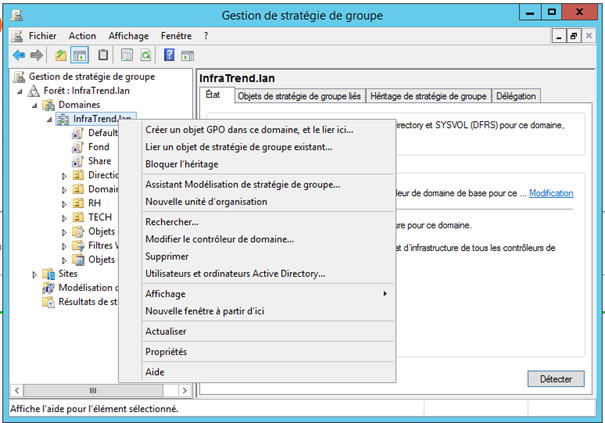
Étape 1 : Rendez-vous sur votre serveur contrôleur de domaine, puis dans « Gestion de stratégie de groupe« , faites un clic droit et sélectionnez « Créer un objet GPO dans ce domaine…«
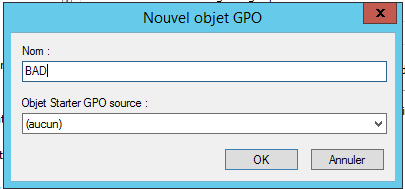
Étape 2 : Nommez votre GPO, puis cliquez sur OK
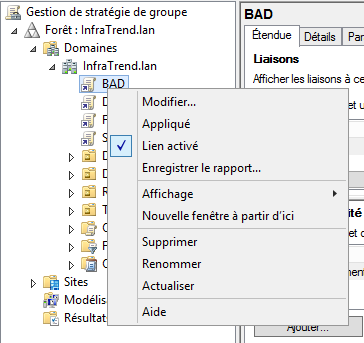
Étape 3 : Votre GPO est créée. Pour modifier les paramètres, faites un clic droit dessus, puis sélectionnez « Modifier…«
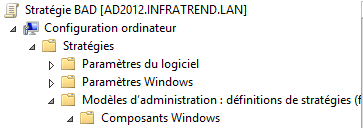
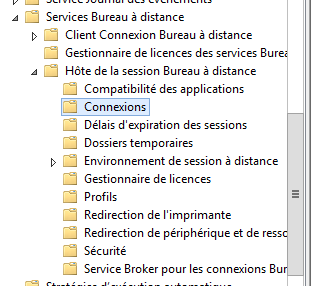
Étape 4 : Rendez-vous dans « Stratégie BAD« , puis « Configuration ordinateur« , « Stratégies« , « Modèles d’administration« , « Composants Windows« , « Services bureau à distance« , « Hôte de la session Bureau à distance« , puis « Connexions«
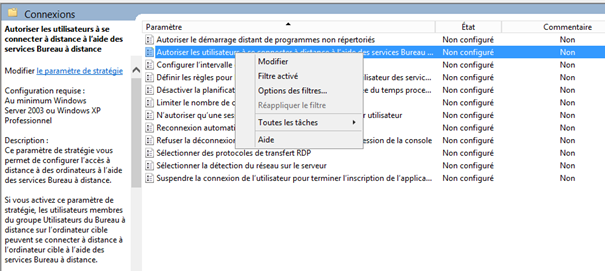
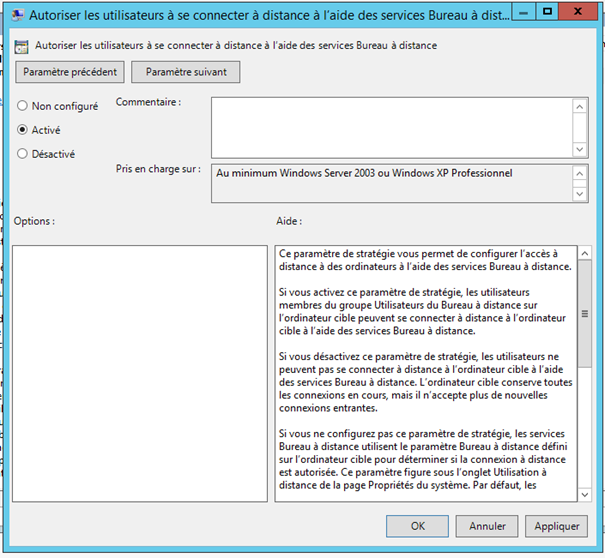
Étape 5 : Sur le paramètre « Autoriser les utilisateurs à se connecter à distance à l’aide des services Bureau à Distance« , faites un clic droit, puis sélectionnez « Modifier« .
Étape 6 : Ici, nous allons passer de « Non configuré » à « Activé » pour activer cette fonctionnalité.
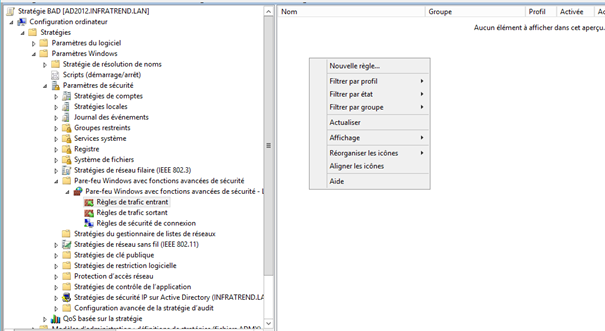
Étape 7 : Nous allons maintenant passer à une autre section pour modifier le port par défaut du Bureau à distance (par défaut 3389). Rendez-vous dans « Règles de Traffic entrant« , puis faites un clic droit et sélectionnez « Nouvelle règle«
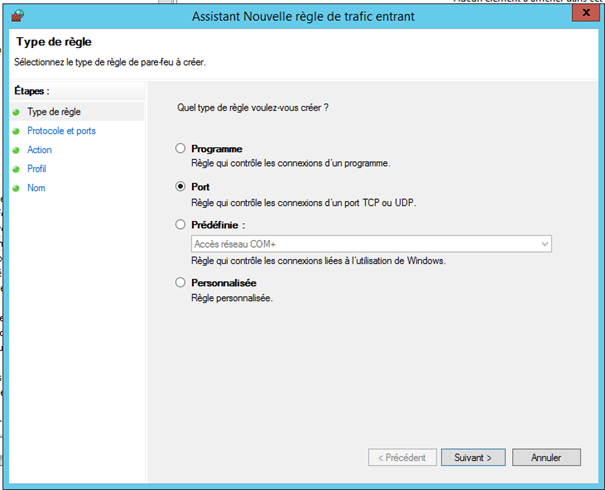
Étape 8 : Nous allons donc créer une règle pour les ports
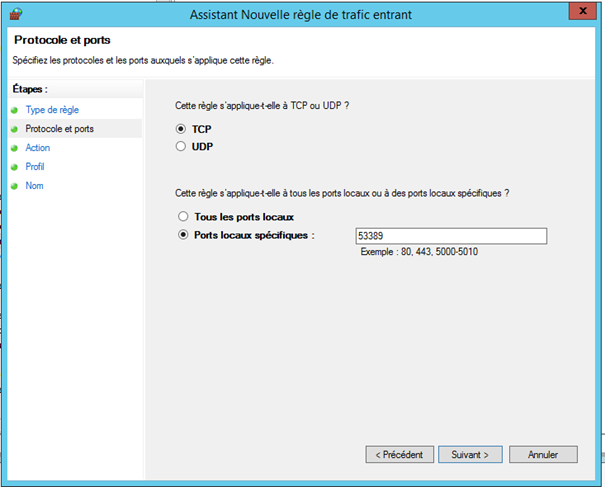
Étape 9 : Cette règle s’applique au protocole TCP, et le port sera donc le 55389
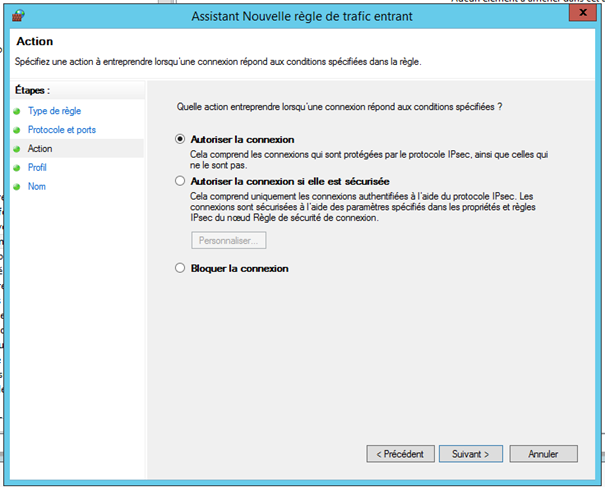
Étape 10 : Ici, nous allons autoriser la connexion.
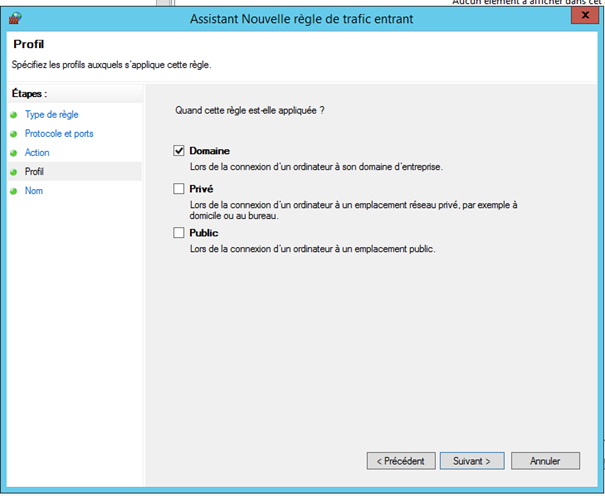
Étape 11 : Cette règle s’appliquera aux machines du domaine
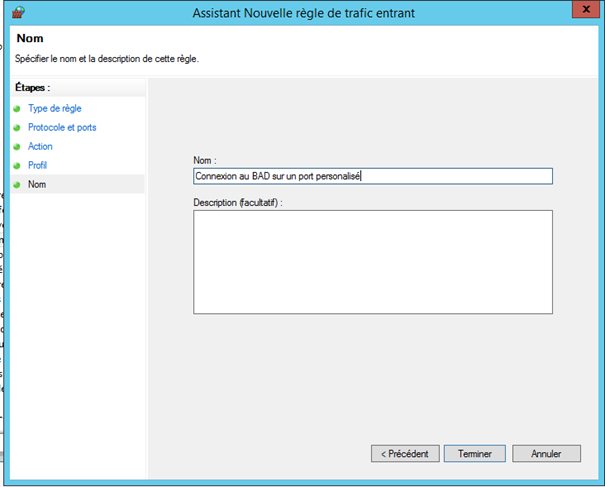
Étape 12 : Ici, nous allons nommer cette règle
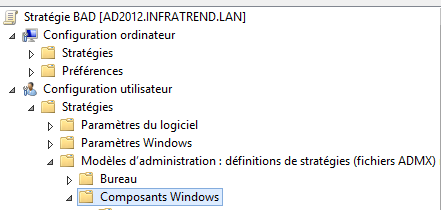
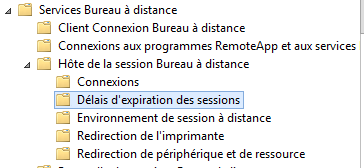
Étape 13 : Nous allons maintenant configurer la fermeture automatique de la session. Pour cela, dans la même GPO, rendez-vous dans « Configuration utilisateurs » -> « Stratégies » -> « Modèles d’administration » -> « Composants Windows » -> « Service Bureau à Distance » -> « Hôte de la session Bureau à distance » -> « Délais d’expiration des sessions«
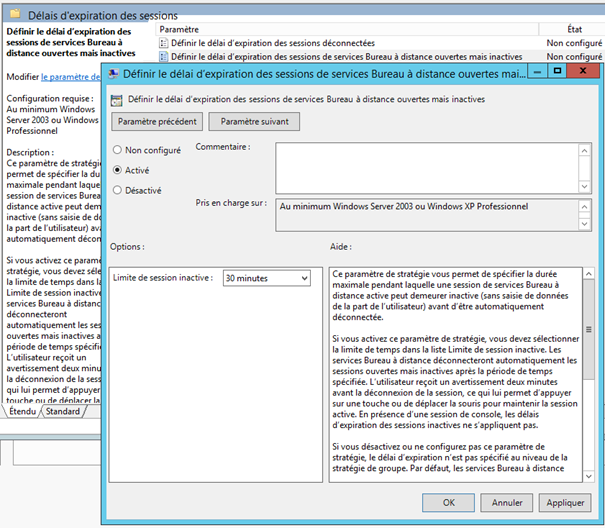
Étape 14 : Nous allons activer ce paramètre et lui assigner une limite de 30 minutes
Étape 15 : Le tutoriel est terminé. Il vous suffira soit de lancer votre CMD en tant qu’administrateur et d’exécuter la commande gpupdate /force, soit de redémarrer les postes concernés.