
I. Présentation
L’EtherChannel est une technologie développée par Cisco permettant d’agréger plusieurs liaisons physiques en une seule connexion logique. Cette méthode améliore les performances réseau en augmentant la bande passante, en offrant une haute disponibilité, et en simplifiant la gestion des connexions.
Fonctionnement de l’EtherChannel :
- Agrégation de Liens : Combine plusieurs interfaces physiques Ethernet en une interface logique appelée Port-Channel. Cela augmente la bande passante globale et assure une haute disponibilité.
- Répartition du Trafic : Le trafic est réparti entre les différents liens, optimisant ainsi l’utilisation des ressources.
- Gestion Simplifiée : Les configurations s’appliquent à l’interface EtherChannel unique plutôt qu’à chaque interface physique.
Protocoles d’EtherChannel :
- LACP (Link Aggregation Control Protocol) : Protocole standard (IEEE 802.1AX) permettant l’agrégation entre équipements de différents fournisseurs. Il gère dynamiquement les groupes et détecte les configurations incorrectes.
- PAgP (Port Aggregation Protocol) : Protocole propriétaire de Cisco pour négocier les liens entre équipements Cisco. PAgP fonctionne en utilisant deux modes :
- Mode « Desirable » : Dans ce mode, le port PAgP tente activement de former un EtherChannel avec les autres ports PAgP. Il envoie régulièrement des paquets PAgP pour négocier et établir la connexion. Ce mode est généralement utilisé sur les ports qui sont configurés pour initier une agrégation.
- Mode « Auto » : Dans ce mode, le port PAgP ne tente pas activement de former un EtherChannel. Il attend que l’autre port (configuré en mode « Desirable ») initie la négociation pour établir la connexion. Ce mode est souvent utilisé sur les ports qui doivent simplement répondre aux tentatives d’agrégation des autres ports.
II. Conditions Requises
Avant de configurer l’EtherChannel sur des commutateurs Cisco, plusieurs conditions doivent être remplies :
- Support d’EtherChannel : Les interfaces doivent supporter EtherChannel.
- Paramètres Unifiés : Les interfaces doivent avoir le même mode duplex (full duplex ou half duplex) et la même vitesse.
- Plage de VLANs : Les VLANs autorisés doivent être identiques de part et d’autre de l’EtherChannel pour éviter des problèmes de communication.
III. Architecture
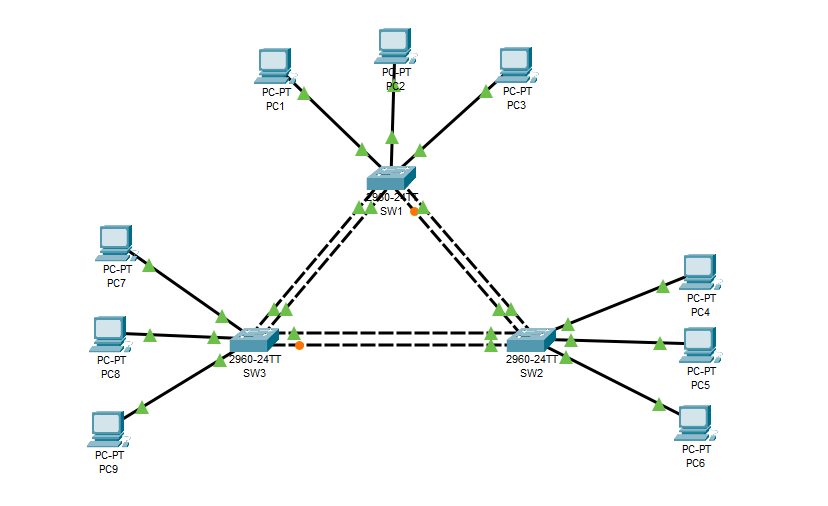
Pour illustrer la configuration de l’EtherChannel, nous utiliserons une architecture simple impliquant trois commutateurs Cisco (SW1, SW2 et SW3) ainsi que des stations de travail connectées. Cette topologie met en avant l’utilisation de plusieurs groupes d’EtherChannel pour maximiser la bande passante et la résilience du réseau.
1. Topologie des Commutateurs
Nous allons créer trois groupes EtherChannel entre les commutateurs :
- Groupe 1 : Utilise les ports FastEthernet 0/10 et 0/11
- Groupe 2 : Utilise les ports FastEthernet 0/12 et 0/13
- Groupe 3 : Utilise les ports FastEthernet 0/14 et 0/15
Connexions des Groupes EtherChannel :
Groupe 1 :
- Connectez Fa0/10 de SW1 à Fa0/10 de SW3
- Connectez Fa0/11 de SW1 à Fa0/11 de SW3
Groupe 2 :
- Connectez Fa0/12 de SW1 à Fa0/12 de SW2
- Connectez Fa0/13 de SW1 à Fa0/13 de SW2
Groupe 3 :
- Connectez Fa0/14 de SW2 à Fa0/14 de SW3
- Connectez Fa0/15 de SW2 à Fa0/15 de SW3
2. Topologie des Stations de Travail
Les stations de travail sont connectées aux commutateurs comme suit :
Commutateur SW1 :
- PC1 à Fa0/1
- PC2 à Fa0/2
- PC3 à Fa0/3
Commutateur SW2 :
- PC4 à Fa0/1
- PC5 à Fa0/2
- PC6 à Fa0/3
Commutateur SW3 :
- PC7 à Fa0/1
- PC8 à Fa0/2
- PC9 à Fa0/3
Chaque commutateur gère un ensemble de stations de travail qui appartiennent à des VLANs spécifiques, garantissant ainsi une gestion efficace du trafic et une segmentation appropriée.
IV. Configuration des Switches
1. Création des VLANs
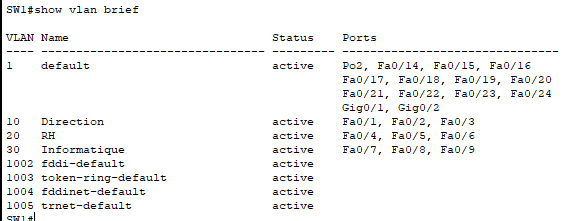
Avant de configurer l’EtherChannel, assurez-vous que les VLANs sont créés sur chaque switch. Voici les commandes pour créer trois VLANs : Direction (VLAN 10), RH (VLAN 20), et Informatique (VLAN 30) sur chaque switch :
SW1(config)# vlan 10
SW1(config-vlan)# name Direction
SW1(config-vlan)# exit
SW1(config)# vlan 20
SW1(config-vlan)# name RH
SW1(config-vlan)# exit
SW1(config)# vlan 30
SW1(config-vlan)# name Informatique
SW1(config-vlan)# exit
Répétez cette configuration sur SW2 et SW3.
2. Configuration des Interfaces des Switches
Attribuez les interfaces aux VLANs sur chaque switch :
Sur SW1 :
SW1(config)# interface range Fa0/1 - 3
SW1(config-if-range)# switchport mode access
SW1(config-if-range)# switchport access vlan 10
SW1(config-if-range)# exit

SW1(config)# interface range Fa0/4 - 6
SW1(config-if-range)# switchport mode access
SW1(config-if-range)# switchport access vlan 20
SW1(config-if-range)# exit

SW1(config)# interface range Fa0/7 - 9
SW1(config-if-range)# switchport mode access
SW1(config-if-range)# switchport access vlan 30
SW1(config-if-range)# exit
Faites de même pour SW2 et SW3 en ajustant les ports selon votre topologie.
Vérification via la commande show vlan brief :
3. Configuration d’EtherChannel
Nous allons configurer trois groupes EtherChannel avec les protocoles PAgP et LACP comme suit :
Sur SW1 :
- Groupe 1 :
SW1(config)# interface range Fa0/10 - 11
SW1(config-if-range)# channel-group 1 mode desirable
SW1(config-if-range)# exit
- Groupe 2 :
SW1(config)# interface range Fa0/12 - 13
SW1(config-if-range)# channel-group 2 mode auto
SW1(config-if-range)# exit
Sur SW2 :
- Groupe 1 :
SW2(config)# interface range Fa0/10 - 11
SW2(config-if-range)# channel-group 1 mode desirable
SW2(config-if-range)# exit
- Groupe 2 :
SW2(config)# interface range Fa0/12 - 13
SW2(config-if-range)# channel-group 2 mode auto
SW2(config-if-range)# exit
Sur SW3 :
- Groupe 1 :
SW3(config)# interface range Fa0/10 - 11
SW3(config-if-range)# channel-group 1 mode auto
SW3(config-if-range)# exit
- Groupe 2 :
SW3(config)# interface range Fa0/12 - 13
SW3(config-if-range)# channel-group 2 mode desirable
SW3(config-if-range)# exit
4. Configuration des Interfaces Trunk pour les VLANs
Configurez les interfaces de trunk pour chaque groupe EtherChannel :
Sur SW1 :
SW1(config)# interface port-channel 1
SW1(config-if)# switchport mode trunk
SW1(config-if)# switchport trunk allowed vlan 10,20,30
SW1(config-if)# exit

SW1(config)# interface port-channel 2
SW1(config-if)# switchport mode trunk
SW1(config-if)# switchport trunk allowed vlan 10,20,30
SW1(config-if)# exit
Répétez cette configuration sur SW2 et SW3.
5. Configuration des Interfaces VLAN
Configurez les interfaces VLAN pour fournir des adresses IP aux VLANs :
Sur SW1 :
SW1(config)# interface vlan 10
SW1(config-if)# ip address 192.168.10.1 255.255.255.0
SW1(config-if)# no shutdown
SW1(config-if)# exit

SW1(config)# interface vlan 20
SW1(config-if)# ip address 192.168.20.1 255.255.255.0
SW1(config-if)# no shutdown
SW1(config-if)# exit

SW1(config)# interface vlan 30
SW1(config-if)# ip address 192.168.30.1 255.255.255.0
SW1(config-if)# no shutdown
SW1(config-if)# exit
Répétez cette configuration sur SW2 et SW3 avec des adresses IP appropriées pour chaque VLAN.
6. Configuration IP des PCs
Attribuez des adresses IP aux PCs en fonction du VLAN auquel ils appartiennent. Assurez-vous que chaque PC utilise la passerelle par défaut correspondant à l’adresse IP de l’interface VLAN sur le switch auquel il est connecté.
Exemple pour les PCs connectés à SW1 :
PC dans VLAN 10 :
- IP : 192.168.10.10
- Masque : 255.255.255.0
- Passerelle : 192.168.10.1
PC dans VLAN 20 :
- IP : 192.168.20.10
- Masque : 255.255.255.0
- Passerelle : 192.168.20.1
PC dans VLAN 30 :
- IP : 192.168.30.10
- Masque : 255.255.255.0
- Passerelle : 192.168.30.1
Répétez la configuration IP pour les autres PCs connectés à SW2 et SW3.
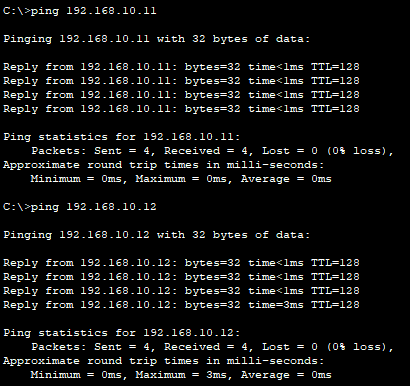
Test ping depuis le PC1 vers les PC4 et PC7
V. Vérification de la Configuration
Pour vérifier l’état de l’EtherChannel et s’assurer que tout fonctionne correctement, utilisez les commandes suivantes sur chaque switch :
show etherchannel summary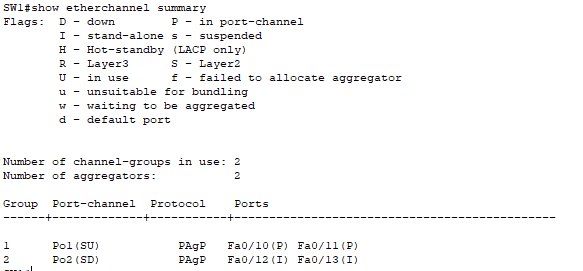
Ces commandes vous fourniront un aperçu de l’état des groupes EtherChannel configurés, y compris les ports membres et le protocole utilisé.
Conclusion
L’EtherChannel est un outil puissant pour améliorer la bande passante et la résilience de vos connexions réseau. En combinant plusieurs liaisons physiques en une seule connexion logique, vous pouvez obtenir une meilleure performance et une haute disponibilité. Avec la configuration de VLANs et d’EtherChannel, vous assurez également une gestion efficace des différents segments de votre réseau.
En suivant les étapes décrites dans cet article, vous serez en mesure de configurer efficacement l’EtherChannel et les VLANs sur vos commutateurs Cisco.