

Dans un paysage numérique en constante évolution où les cyberattaques se multiplient, la sécurité informatique est devenue une priorité absolue pour les organisations de toutes tailles. Face à cette réalité, les solutions de sécurité telles que Wazuh émergent comme des boucliers indispensables, protégeant les environnements de travail contre les attaques malveillantes et les intrusions potentielles.
Wazuh est un système de détection et de réponse aux menaces unifié (XDR) qui offre une gamme complète de fonctionnalités pour la prévention, la détection et la réponse aux incidents de sécurité. Grâce à sa surveillance en temps réel, son analyse approfondie des journaux et sa capacité à s’intégrer avec d’autres outils de sécurité, Wazuh se positionne comme un pilier essentiel dans l’arsenal de cybersécurité de toute entreprise soucieuse de protéger son infrastructure informatique.
Dans cet article, nous allons voir comment installer Wazuh. Pour cela, nous allons choisir l’installation avec l’OVA qui est la méthode la plus simple.
Les prérequis de Wazuh sont les suivant :

source : https://documentation.wazuh.com/current/deployment-options/virtual-machine/virtual-machine.html
INSTALLATION DE WAZUH
Etape 1 : téléchargez l’OVA sur le site de Wazuh
https://packages.wazuh.com/4.x/vm/wazuh-4.7.4.ova
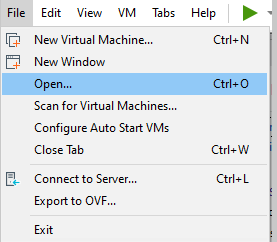
Etape 2 : rendez-vous sur Vmware Workstation, dans l’onglet file, cliquez sur Open puis récupérez l’image OVA télécharger
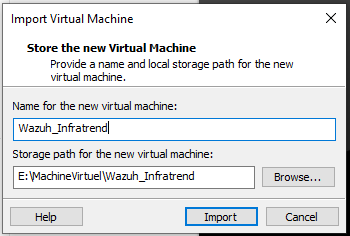
Etape 3 : choisir un nom pour votre VM Wazuh puis cliquez sur Import
Etape 4 : La vm est dorénavant importée, il ne reste plus qu’a la lancer

Etape 5 : une fois la machine lancée, rentrez l’identifiant : wazuh-user et le mot de passe : wazuh ( attention, le clavier est en qwerty )
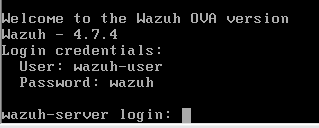
Etape 6 : une fois la session ouverte, il faudra recuperer l’IP via la commande ip a pour pouvoir par la suite accéder au web Wazuh. Ici notre IP est donc la : 10.10.1.10

Etape 7 : ouvrir un navigateur web est tapez : https://l’ipdewazuh

Etape 8 : Identifiant : admin et mot de passe : admin

Etape 10 : Nous voici connecter