
Que vous soyez un professionnel de la sécurité réseau ou un passionné cherchant à améliorer vos compétences en matière de pare-feu, PfSense offre une solution robuste et polyvalente, le tout gratuitement grâce à son statut open-source.
PfSense est un pare-feu réseau et un routeur basé sur FreeBSD. Ce logiciel est largement utilisé dans les environnements professionnels et domestiques en raison de sa flexibilité et de ses performances. Que vous souhaitiez sécuriser votre réseau domestique, mettre en place une infrastructure réseau professionnelle, ou simplement explorer les différentes fonctionnalités d’un pare-feu, PfSense est l’outil idéal pour répondre à vos besoins.
Dans ce tutoriel, nous allons vous guider pas à pas dans le processus d’installation de PfSense sur une machine virtuelle VMware Workstation. Nous aborderons non seulement l’installation de base, mais également la configuration initiale.
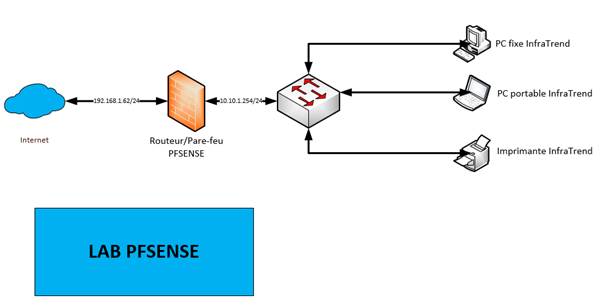
I. Schéma du lab
II. Création de la VM sur Vmware Workstation et installation
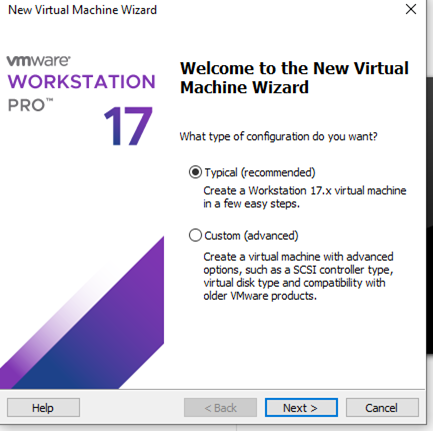
Etape 1 : Dans VMware, allez dans FILE puis sélectionnez NEW VIRTUAL MACHINE
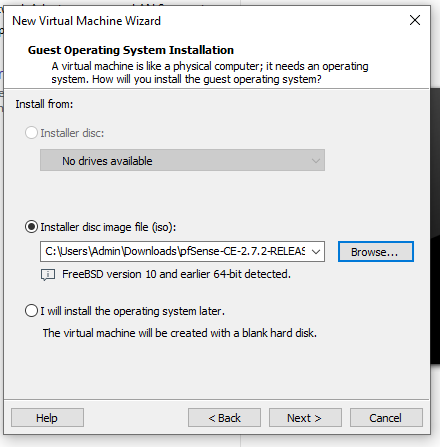
Etape 2 : Choisir l’iso Préalablement télécharger depuis le site officiel de PFSENSE
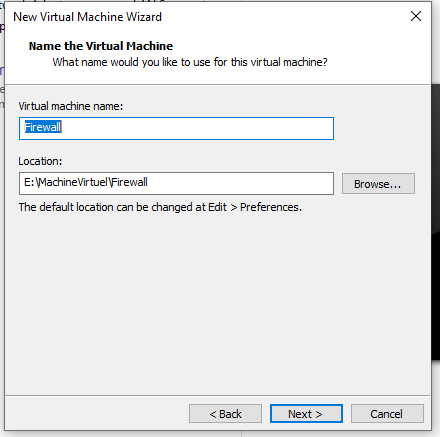
Etape 3 : Nommer votre VM
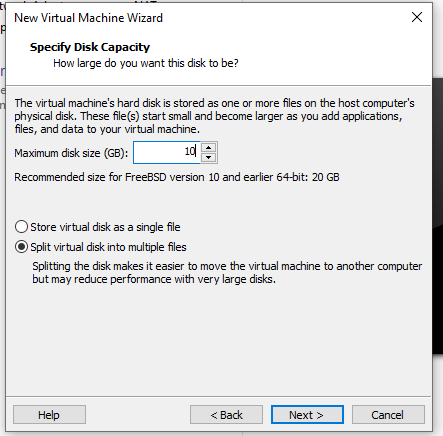
Etape 4 : Création d’un disque
Etape 5 : Configuration finale de la VM ( RAM, CPU,…) et ajout d’une carte LAN nommée IfraTrend
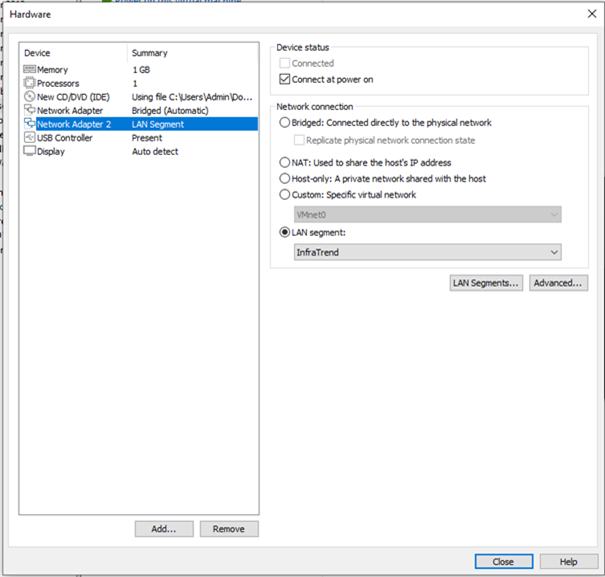
Etape 6 : Lancer la VM

Etape 7 : Lançons l’installation en sélectionnant INSTALL puis appuyez sur la touche Entrée
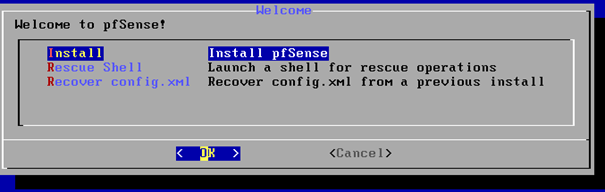
Etape 8 : Ici choisir AUTO( ZFS) puis Appuyez sur la touche Entrée
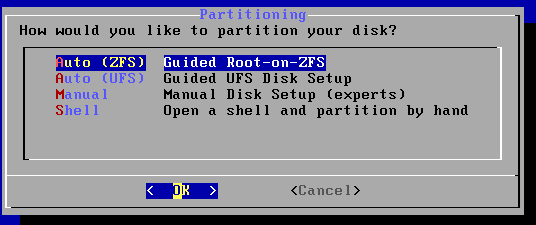
Etape 9 : Nous n’allons pas segmenter notre disque donc nous pouvons appuyer sur Entrée

Etape 10 : Dans notre cas, pas de Raid
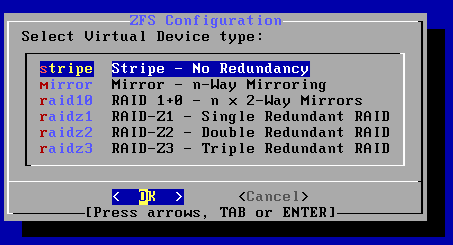
Etape 11 : Sélectionnez le disque en utilisant la barre d’espace, puis appuyez sur Entrée
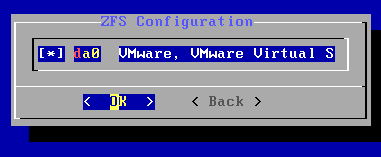
Etape 12 : Nous voulons formater le disque en question
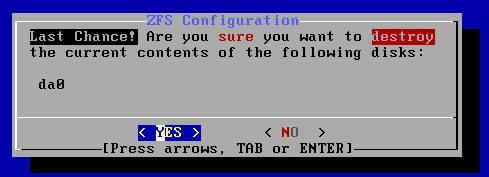
Etape 13 : L’installation se lance, une fois terminée, un redémarrage est nécessaire
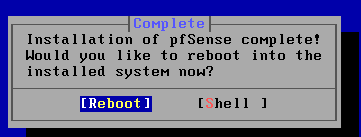
Etape 14 : Premier démarrage
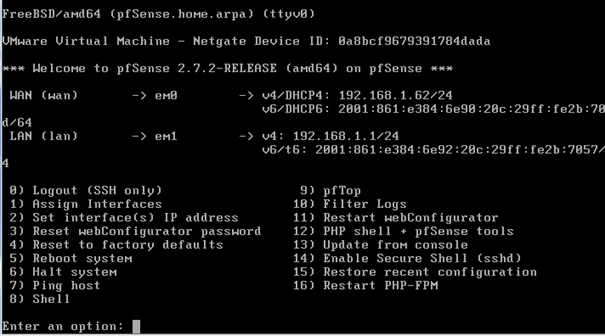
III. Configuration IP
Entrez l’option « 2 » puis l’interface réseau 2 pour pouvoir configurer le LAN puis choisissez « non » pour le DHCP sur le LAN
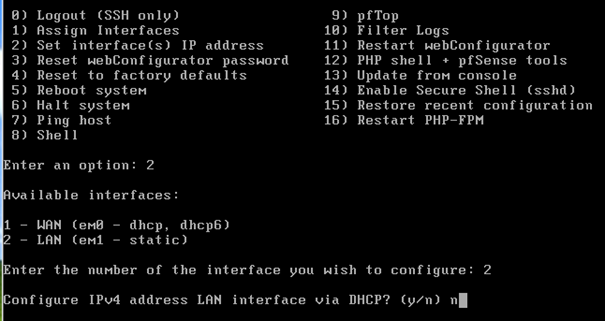
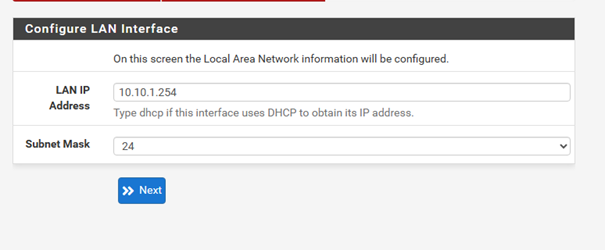
Notre Pfsense aura donc pour IP 10.10.1.254 et pour masque 255.255.255.0 donc /24
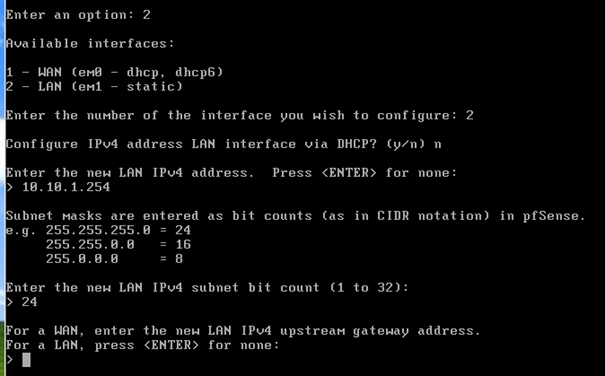
Pour notre LAB nous ne ferons pas de IPV6 :

À partir de notre machine connectée en LAN, nous pourrons accéder à l’URL suivante : http://10.10.1.254 pour la suite de la configuration de PfSense.
IV. Première connexion WEB
Etape 1 : sur votre navigateur, tapez l’URL : http://10.10.1.254. Sur l’interface de connexion, saisissez le nom d’utilisateur : Admin et le mot de passe : Pfsense

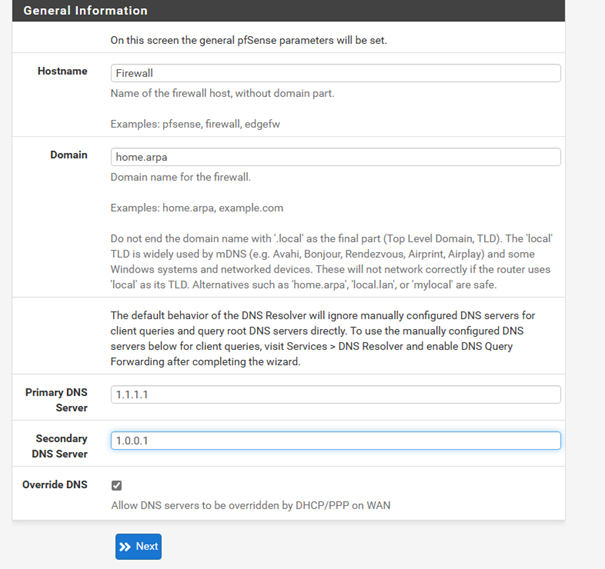
Etape 2 : Nommez le Pfsense, ici Firewall, et saisissez le DNS de votre choix. Dans notre cas, nous utiliserons les DNS de Cloudflare
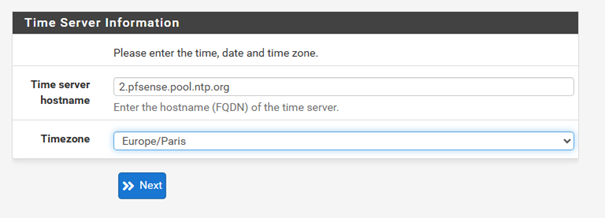
Etape 3 : Réglage horaire
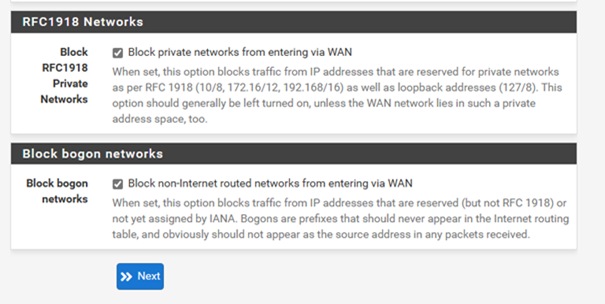
Etape 4 : Pour le moment, laissez les options cochées telles quelles et cliquez sur Next
Etape 5 : Configuration de l’interface LAN
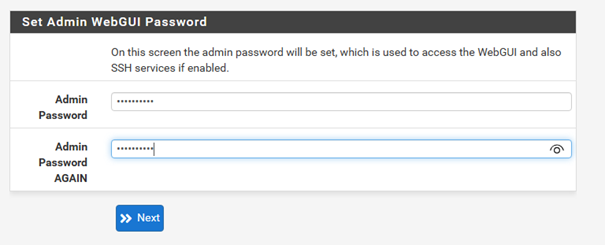
Etape 6 : Saisir un nouveau mot de passe Admin
Etape 7 : Reload

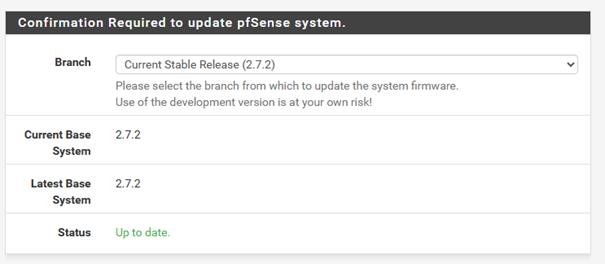
Etape 8 : Ici, nous allons cliquer sur « Check for Updates » pour verifier les mises à jours

Notre Pfsense est à jour :
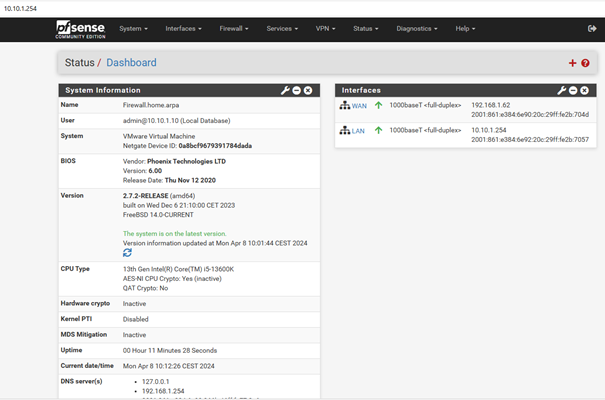
Page d’accueil Pfsense une fois la première configuration terminée :